Google Ads 报表别再只堆 KPI:本地诊断,本周就能砍浪费
本地导入 Google Ads CSV,用问题雷达与问题清单把浪费沉到明细行;数据留在设备上。 · Updated 2026-11-16
投手和优化师并不缺报表。缺的是:同一套口径下,先知道哪里在烧钱,再沉到具体是哪条词、哪个搜索词、哪个版位。
Locply 做的是这件事——把 Google Ads CSV 导入本机,跑本地诊断:首页雷达标出问题组,问题清单给出明细行。数据留在设备上,不上传业务表。系统不会替你写「建议动作」;它把问题排出来,方便你本周自己决定停投、加否词或排除版位。
一、诊断入口:先看账户,再清浪费
打开 Locply,首页就把路径说清楚:从 Overview 看账户健康与数据新鲜度,再清活动、搜索词、版位上的浪费;并写明 Data stays on this device。
右侧 OPEN ISSUES 汇总跨活动 / 关键词 / 搜索词 / 版位的问题组数量,可直接进入问题清单。
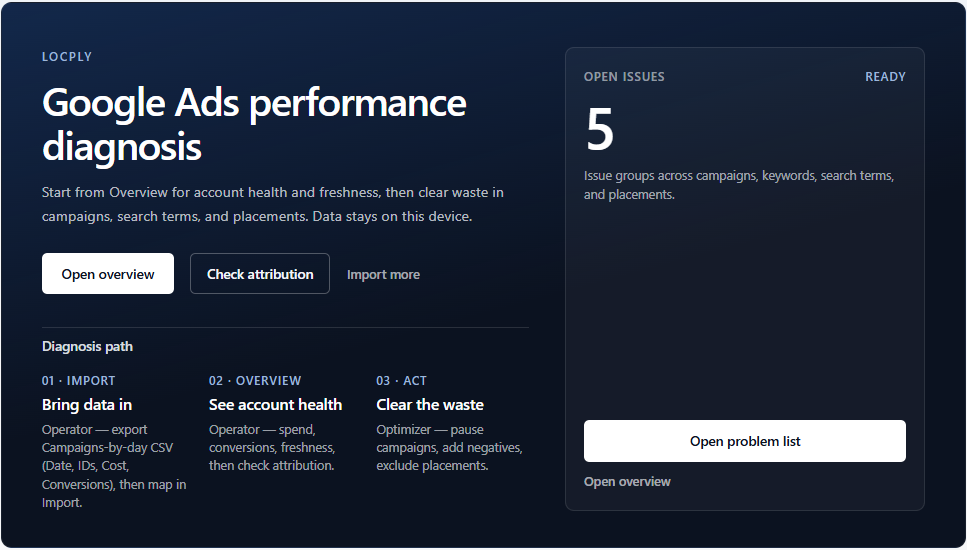
图注:Locply 首页——本地诊断入口与 OPEN ISSUES。
路径可以记成三步:
- Import — 从 Google Ads(或 SuperMetrics)导出按日 CSV,导入并映射
- Overview — 看花费、转化、数据是否新鲜,必要时先核对归因
- 问题下钻 — 打开问题清单与主题看板,把浪费沉到行
第三步的动作(停活动、加否定、排除版位)由优化师完成;Locply 负责把该看的行列出来。
二、问题雷达:一眼看到「哪几类在出问题」
Workbench 的 Problem radar 不堆全账户 KPI,只按诊断口径汇总:
- 零转化活动
- 零转化关键词
- 低质量分 + 高花费关键词
- 否定词候选(高花费零转化搜索词等口径)
- 版位排除候选
旁边的 Spend hygiene 提醒:在依据雷达动手之前,先确认归因窗口,以及实付花费与平台 spend 是否对齐。有对账差额时,会直接标出条数与 Gap 金额。
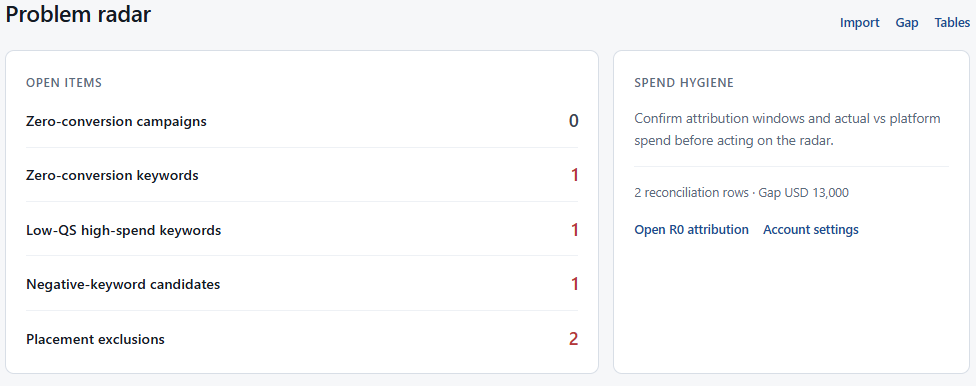
图注:问题雷达——按问题类型计数;动手前先看归因与实付对账。
有数大于 0 的类别,就是本周优先下钻的方向。
三、问题清单:浪费沉到具体行
雷达回答「有几类问题」;Problem list(diagnosis hub) 回答「具体是哪些实体」。
口径与首页雷达对齐(近 30 天等):
- 零转化表:花费 > 0,且
SUM(conversions) = 0 - 低质量分表:质量分 < 5 且有花费,按关键词聚合
示例里可以看到:关键词 / 搜索词「free running shoes」高花费、零转化;两条移动应用版位同样有花费、零转化。活动级零转化表为空,说明浪费不在「整账户坏掉」,而在可点名的词与版位。
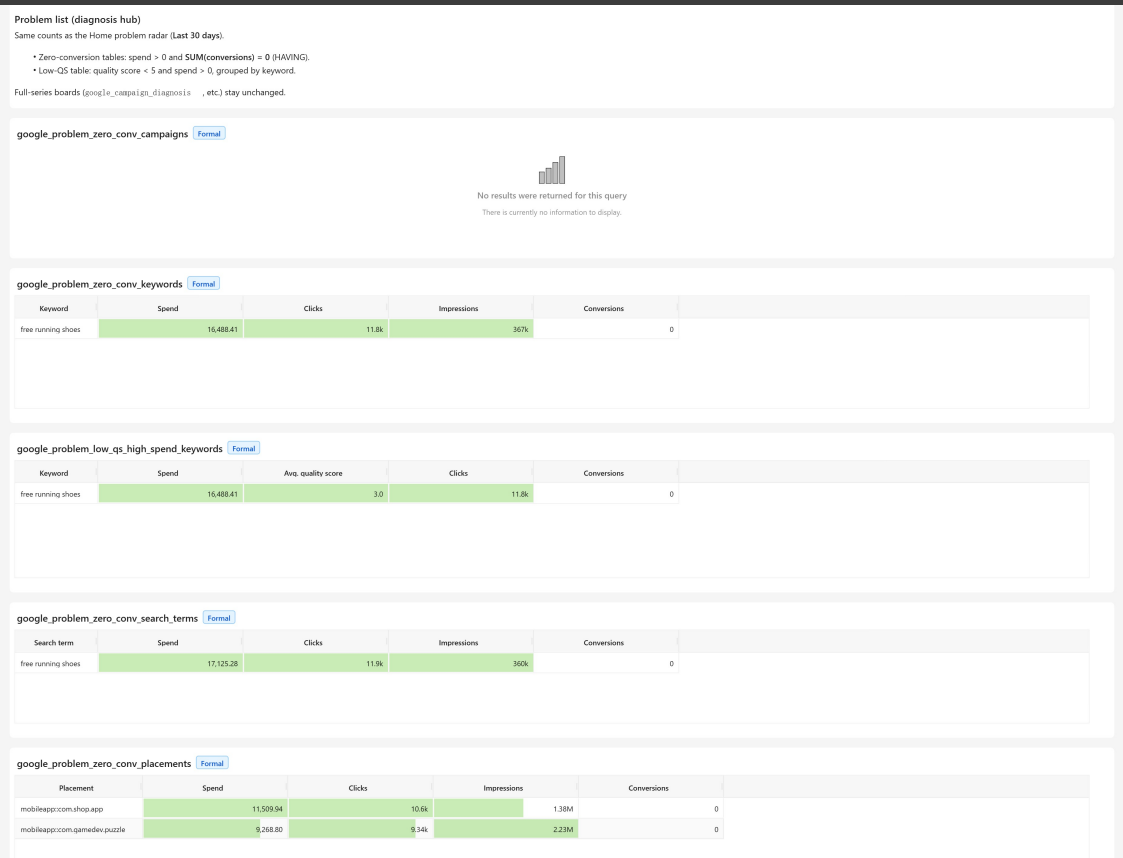
图注:问题清单——零转化关键词、低 QS 词、搜索词、版位明细。
到这一步,本周可砍的对象已经是表格行,而不是一句「整体效果一般」。
四、导入:不用接 Ads API,导出 CSV 就能诊断
Locply 当前主路径是 Google Ads CSV 导入(浏览器可用 OPFS 本地保存;大项目建议 Desktop)。导入向导四步:选渠道与文件 → 映射字段 → 确认覆盖 → 完成。
4.1 选渠道、丢文件
一文件一粒度:活动/广告按日进效果表;关键词、搜索词、版位、商品、受众、转化类型、资产等各自单独导出、分别导入。
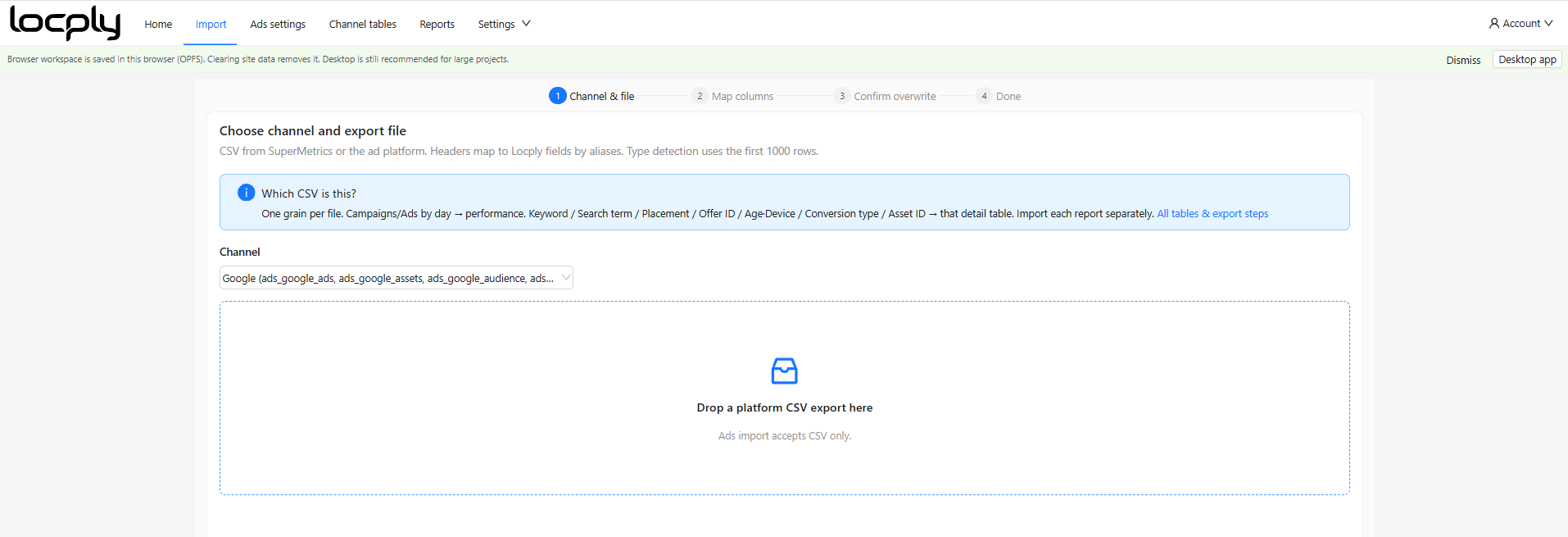
图注:Import — Channel 选 Google,拖入平台 CSV。
4.2 映射到统一字段
表头按别名自动对到 Locply 目录字段(兼容 SuperMetrics 与平台导出名)。漏映再手改;右侧可看到将写入哪张表。
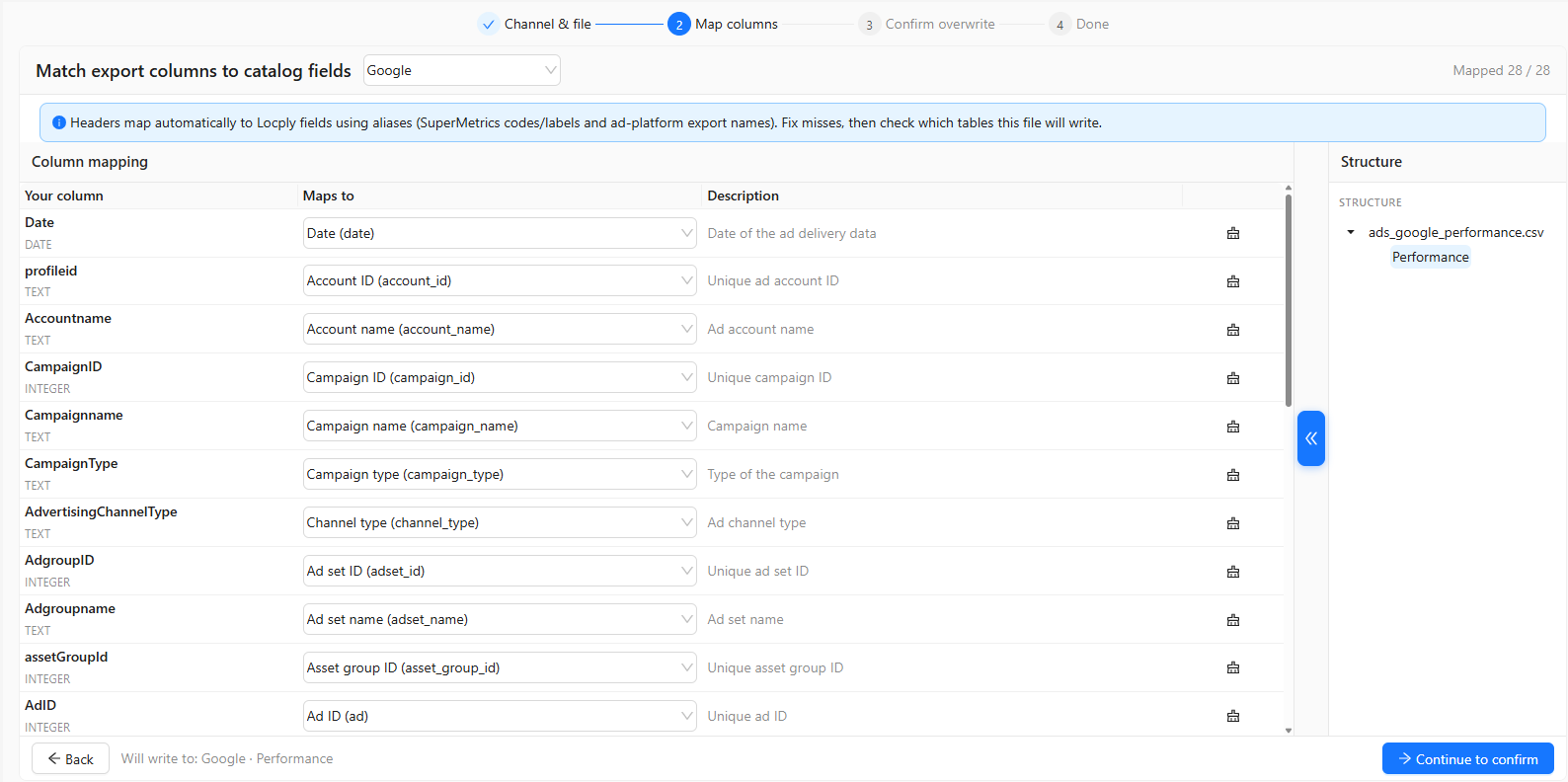
图注:Map columns — 导出列对齐 catalog 字段。
4.3 预览再写入
映射完成后可预览行数据(账户、活动类型、渠道类型等),确认写入目标(例如 Google · Performance)再继续。
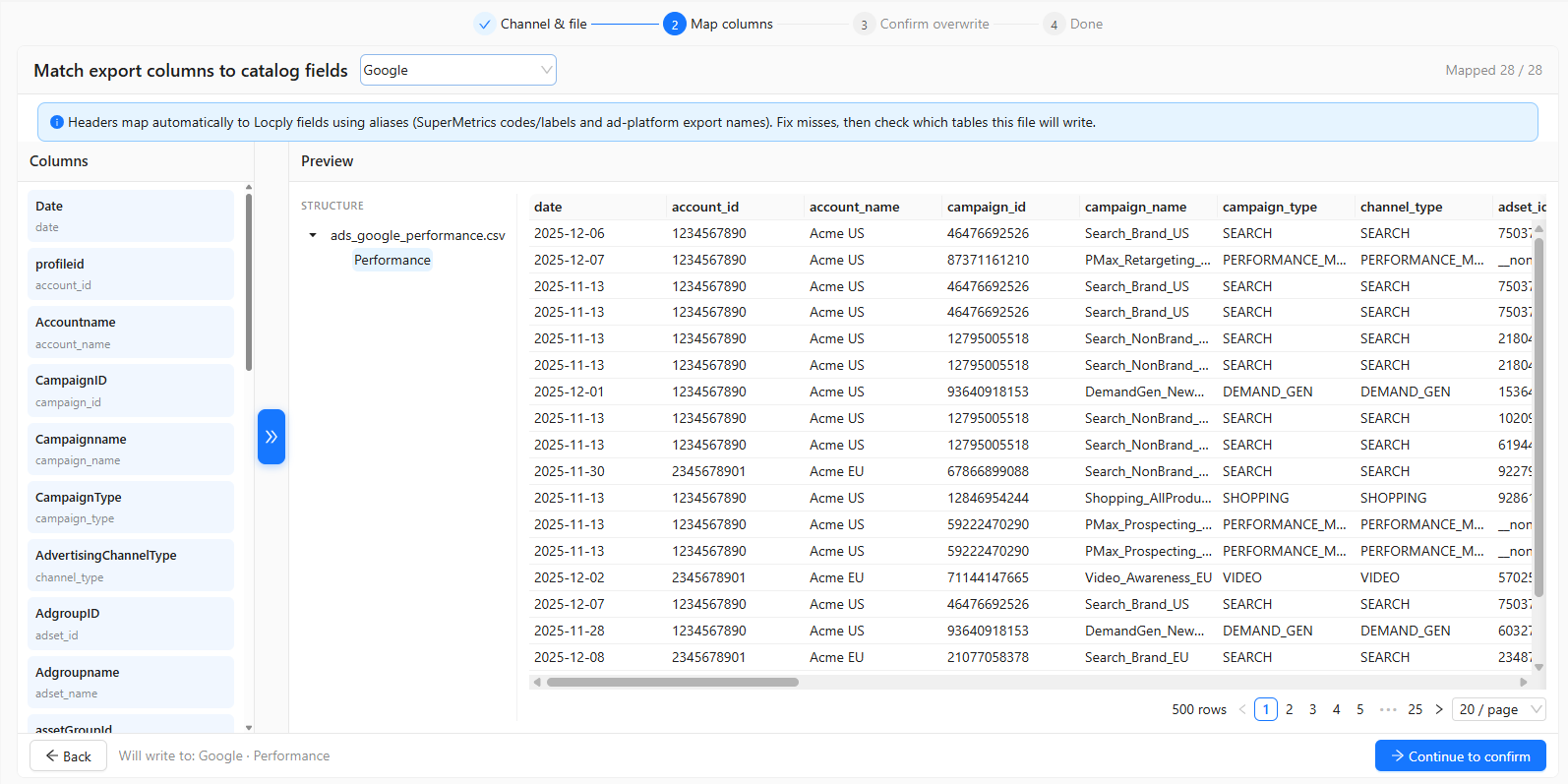
图注:预览 Performance 表样本行后再确认导入。
4.4 确认时区、货币、归因窗口
覆盖写入前,按账户核对 source timezone、currency、attribution window、转化时间基准与报表时区。平台 spend 不会在这一步被改写;匹配 upsert 键会替换已有账户/日期行。
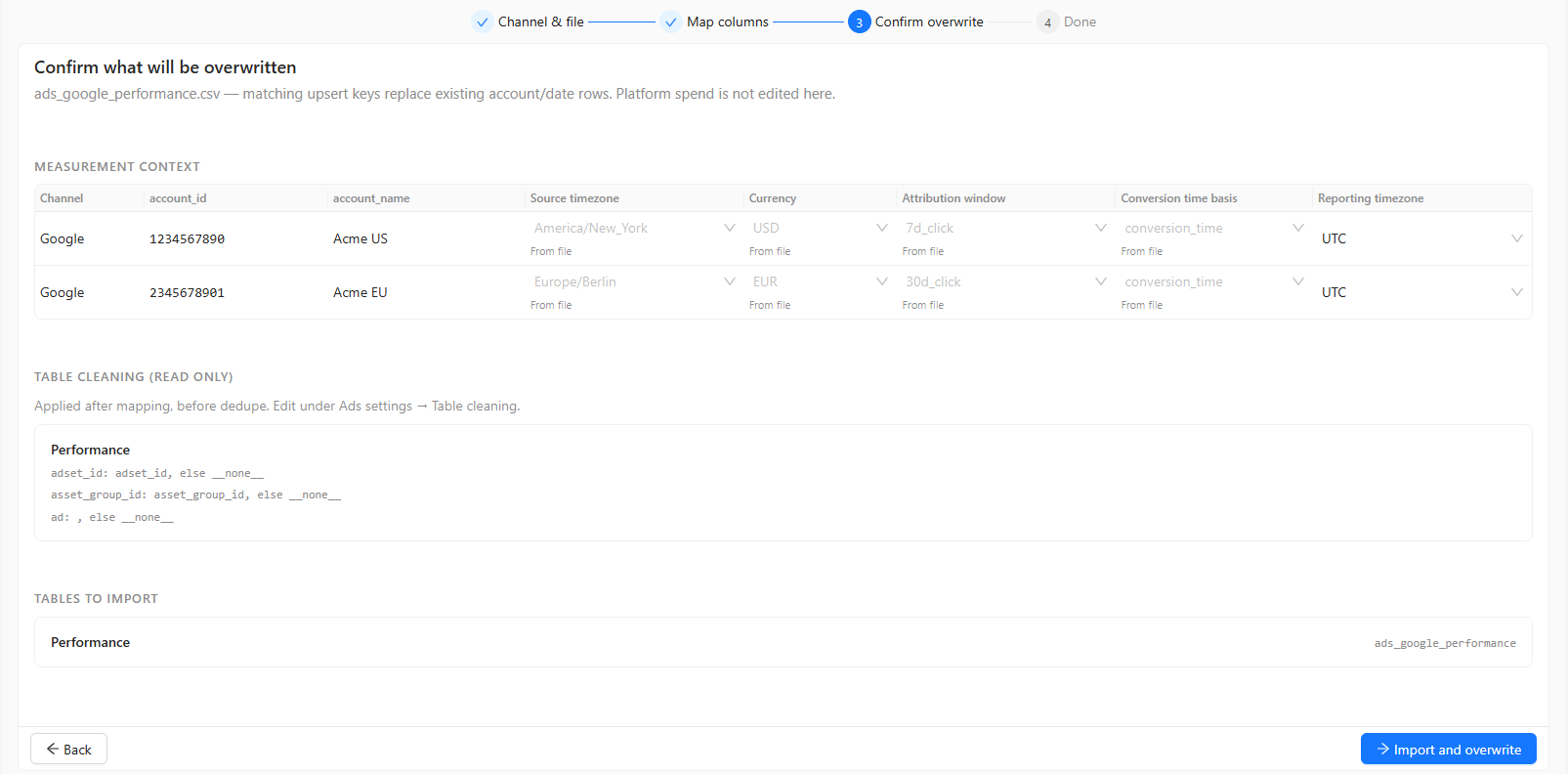
图注:Confirm overwrite — 导入前锁定口径,避免后面诊断对数不上。
口径先对齐,后面的雷达和 KPI 才值得信。
五、诊断总览:KPI 有,但不只堆 KPI
google_overview 提供账户级核心指标与新鲜度:实付花费、收入、转化、ROAS、点击、CTR、CPA、转化率等。花费口径使用 actual spend(实付),不只看平台 spend。
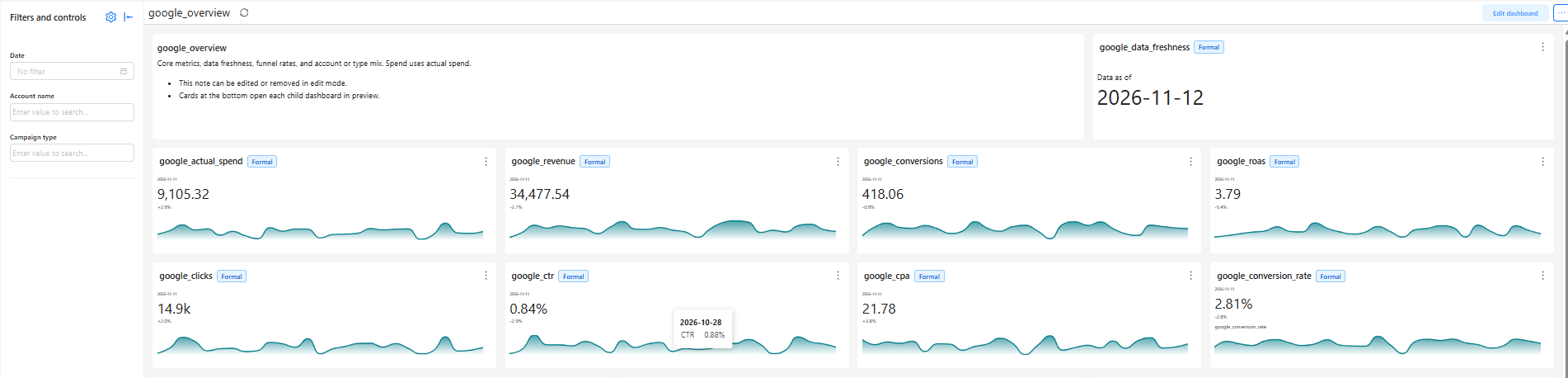
图注:诊断总览 KPI 卡与数据新鲜度。
同一看板继续往下:花费与收入趋势、漏斗率、账户拆分、活动类型结构、主转化 vs 全部转化、无效点击率,以及跳转到关键词、搜索词、PMax 资产、购物、受众地域、版位、归因对账等主题看板。
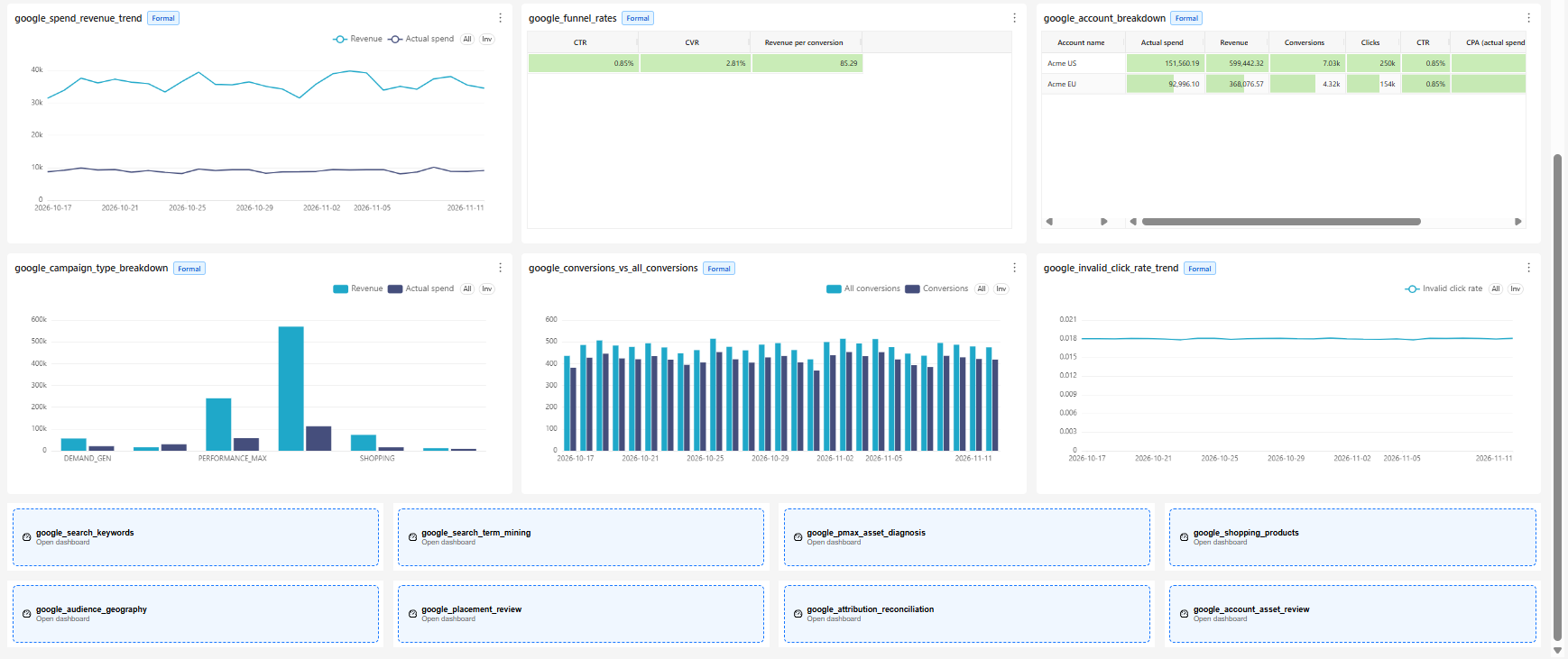
图注:总览不只看大盘——结构拆分 + 主题看板入口。
建议用法:总览判断值不值得深挖 → 雷达看问题类型 → 问题清单拿明细行 → 需要时再进主题看板。
六、和「只堆 KPI」差在哪
| 常见报表堆叠 | Locply 本地诊断 | |
|---|---|---|
| 目标 | 展示花费 / ROAS / 转化 | 先标问题组,再沉到实体行 |
| 数据 | 云端或 API 管线 | CSV 本地导入;表不上传 |
| 口径 | 往往事后才对不上 | 导入时确认时区 / 货币 / 归因 |
| 产出 | 更多图表 | 问题雷达计数 + 问题清单明细 |
| 动作 | — | 不由系统自动生成;明细供你本周自行处理 |
「本周就能砍浪费」指的是:问题行足够具体时,投手可以本周动手;不是 Locply 自动下发操作建议。
七、怎么开始
- 打开 Locply(Chrome / Edge 可试用;大表用 Desktop)
- 从 Google Ads 导出至少一份 Campaigns-by-day CSV(日期、ID、花费、点击、展示、转化、转化价值等)
- Import → Channel Google → 拖入文件 → 核对映射与口径 → 导入
- 回首页看雷达与 OPEN ISSUES,打开 Problem list 看明细
- 有需要再补关键词 / 搜索词 / 版位等明细报表(一文件一粒度)
站内有 Google Ads CSV 导出与字段说明;导入页也可跳到完整表清单。
边界(写清楚,避免预期错位)
- 当前主推 Google Ads CSV,不是 live Ads API
- 导入目前以 CSV 为主
- Locply 提供 诊断口径与问题明细,不提供自动「建议动作」引擎
- 浏览器工作区保存在本机浏览器(OPFS);清除站点数据会丢;重要项目用 Desktop
结语
Google Ads 不缺数字,缺的是:在可信口径下,把浪费从「感觉不好」变成「这几行」。
Locply 把导入、对账提醒、问题雷达和问题清单放在同一条本地路径上。你负责本周怎么砍;它负责让你先看见该砍的是哪一行。
有导入卡点、希望优先支持的报表粒度,或想试用 Desktop,直接发邮件:
联系邮箱: xiaolinzi11111@163.com